
개발 기록이
[IntelliJ] 무료 인텔리제이로 springboot, gradle 프로젝트 실행하기 본문
1. springboot initializer 로 프로젝트 생성하기
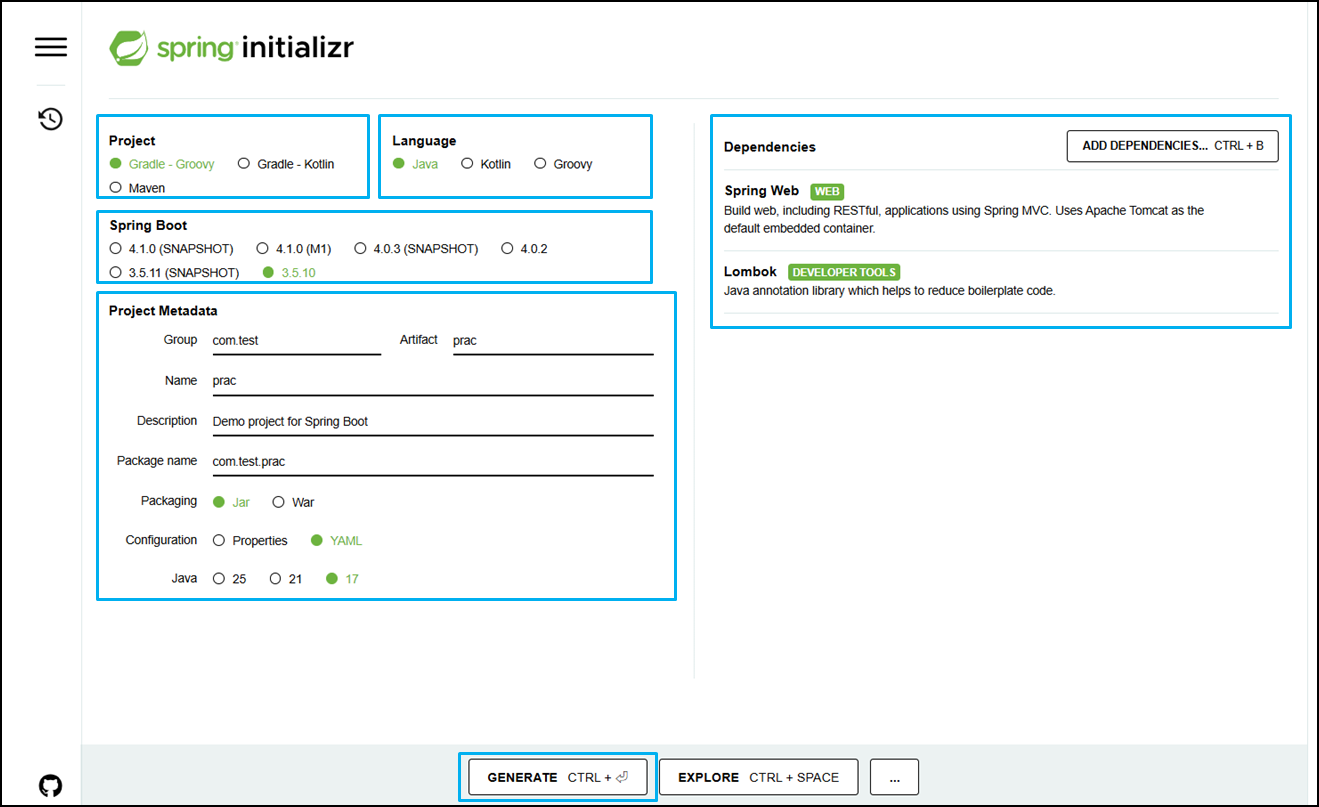
2. 원하는 언어, 빌드 도구, 의존성 선택
- Project : gradle - groovy 선택
- Language : Java 선택
- Spring Boot : 안정화된 버전으로 선택 (괄호 없는 버전 선택)
- Group, Artifact (Name) 입력
- Packaging - Jar
- Configuration - YAML
- Java - 17
- 의존성 추가
- Spring Web
- Lombok
- ...
- GENERATE 클릭 후 프로젝트 생성하기
3. 인텔리제이로 프로젝트 열기
- generate로 생성한 프로젝트 압축을 해제한 후 인텔리제이로 열기
4. 프로젝트 SpringBoot 실행하기
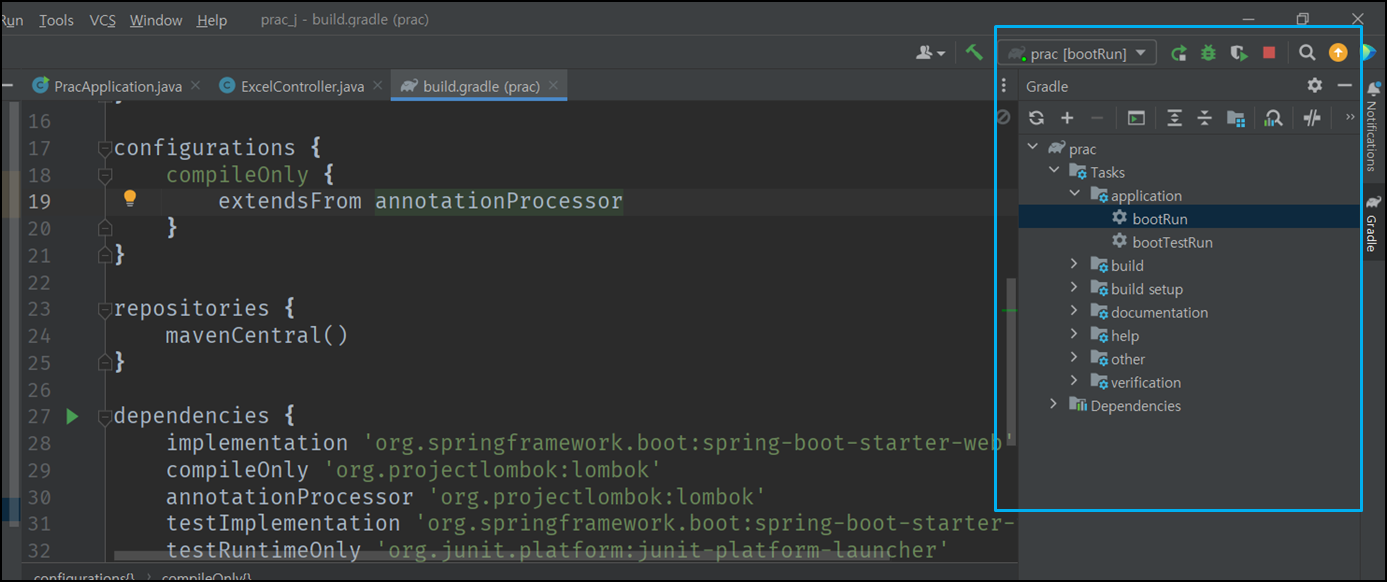
1. bootRun 으로 실행하기
- [File] - [Settings] - [Build, Execution, Deployment] - [Build Tools] - [Gradle] 이동
- Build and run using / Run tests using 을 Gradle (Default) 선택
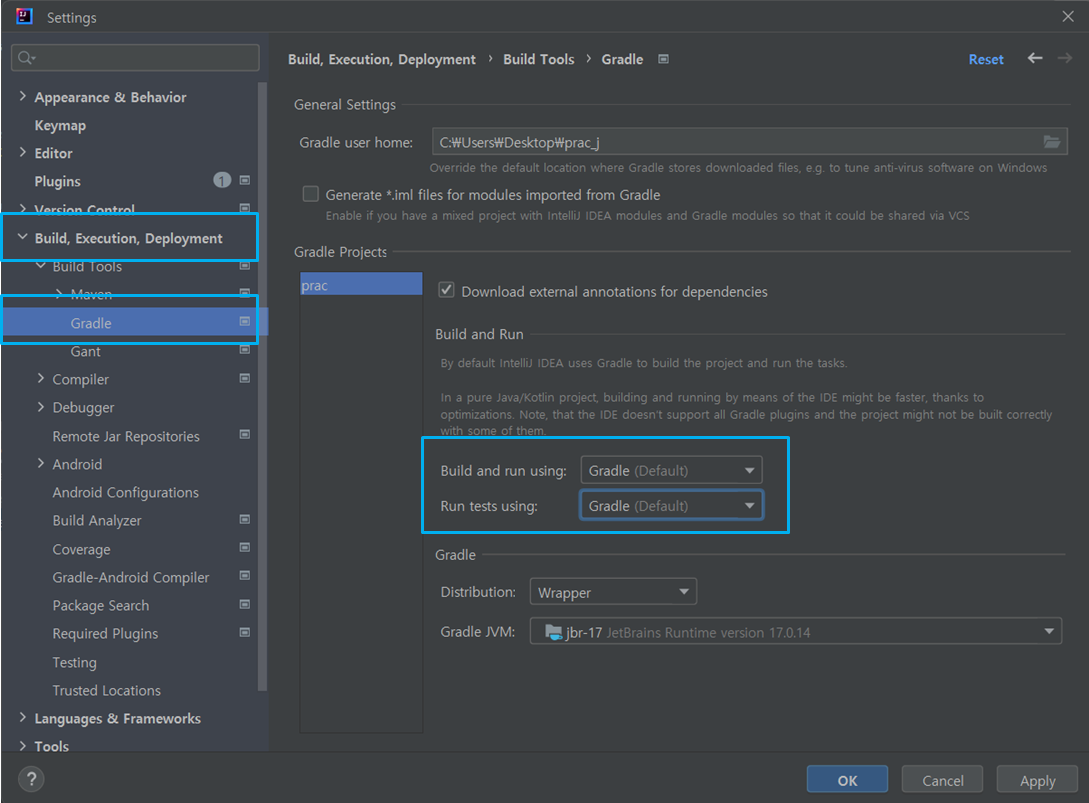
- 우측 Gradle 탭에서 [Tasks] - [application] - [bootRun] 으로 프로젝트 실행
- http://localhost:8080 으로 접속 가능
2. Application으로 실행하기
- [File] - [Settings] - [Build, Execution, Deployment] - [Build Tools] - [Gradle] 이동
- Build and run using / Run tests using 을 IntelliJ IDEA 선택
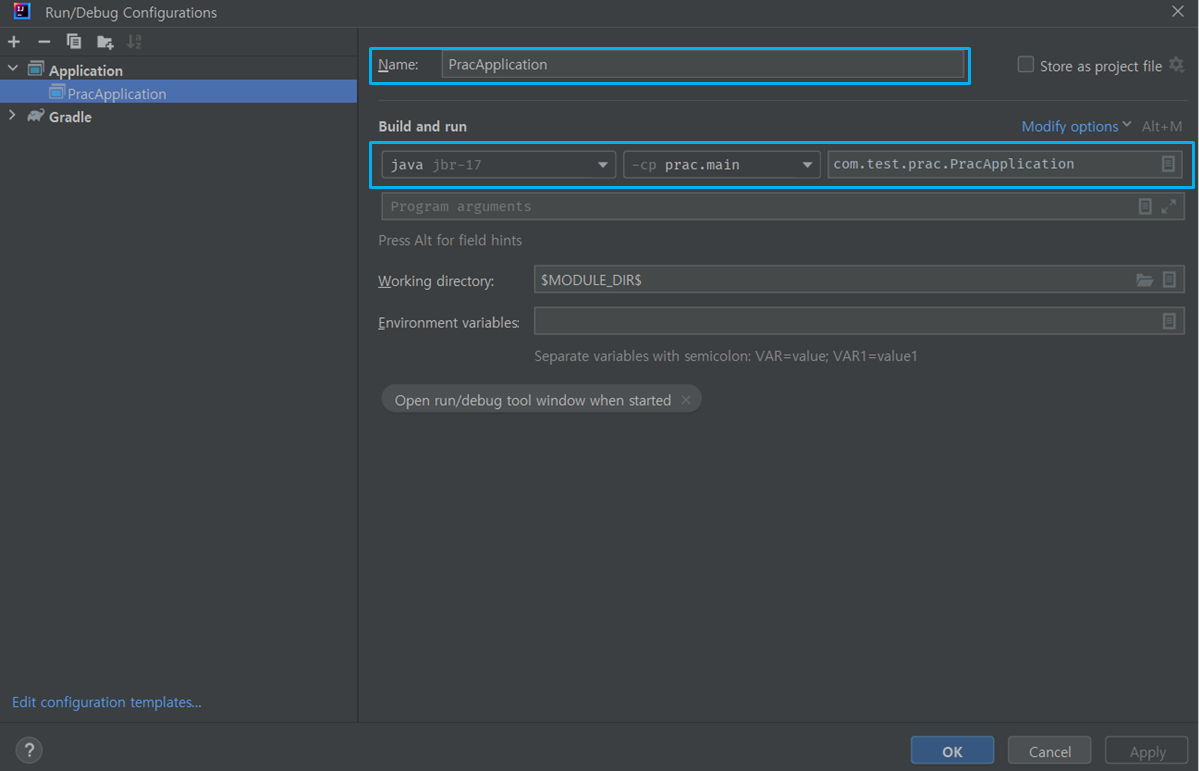
- [Run] - [Edit Configurations...] 클릭 후 좌측 [+] 선택
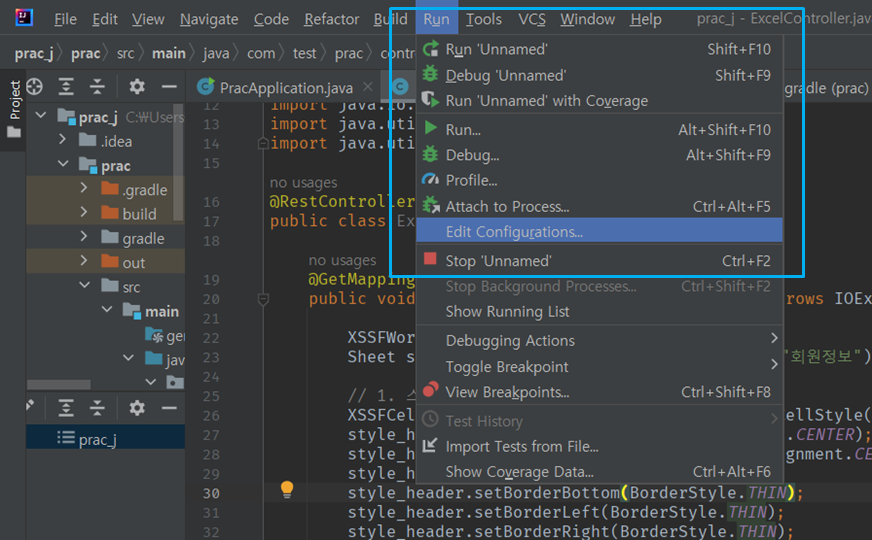
- 실행할 application 이름 지정 : PracApplication
- Runtime Environment(실행환경) 선택 : jbr-17 (jdk 선택)
- application 실행에 필요한 소스 및 라이브러리 위치 지정(Classpath) : -cp prac.main
- 메인 클래스 지정(public static void main(String[] args) 메소드 경로) : com.test.prac.PracApplication
- [Apply] 클릭
- 생성한 Application Run(▶) 시키기

IntelliJ IDEA 작가: Icons8
'웹 개발' 카테고리의 다른 글
| [IntelliJ] 정규식을 이용한 문자열 일괄 치환 방법 (0) | 2025.07.05 |
|---|---|
| [웹개발] CSR과 SSR 정리 (0) | 2024.12.23 |
| 개발자 도구로 포트번호 확인하기 (0) | 2024.06.27 |
| [JSTL] 리스트 빈 값 체크하기 (0) | 2023.10.08 |
| [네트워크] http와 https 기본포트 80, 443 (0) | 2023.09.23 |
'웹 개발' Related Articles
more


